Domain gut-für-alle.de kaufen?
Wir ziehen mit dem Projekt
gut-für-alle.de um.
Sind Sie am Kauf der Domain
gut-für-alle.de interessiert?
domain@kv-gmbh.de · 0541-91531010
Domain gut-für-alle.de kaufen?
Kann man alle Fehler in einem Word-Dokument auf einmal korrigieren? Mein Dokument hat 60 Seiten.
Ja, es ist möglich, alle Fehler in einem Word-Dokument auf einmal zu korrigieren. Dazu kannst du die Rechtschreib- und Grammatikprüfung von Word verwenden, die automatisch alle Fehler im Dokument markiert und Vorschläge zur Korrektur macht. Du kannst dann entscheiden, ob du die vorgeschlagenen Änderungen übernehmen möchtest oder nicht. **
Sollen alle Bewerbungsunterlagen in einem Dokument zusammengefasst werden?
Es ist üblich, alle Bewerbungsunterlagen in einem Dokument zusammenzufassen, um sie übersichtlich und leicht zugänglich zu halten. Dadurch erleichtert man dem Arbeitgeber die Durchsicht der Unterlagen und minimiert das Risiko, dass einzelne Dokumente verloren gehen. Es ist jedoch wichtig sicherzustellen, dass das Dokument nicht zu groß wird und alle relevanten Informationen enthalten sind. **

Ähnliche Suchbegriffe für Dokument
Top-Angebote
Produkte zum Begriff Dokument:
-
CENTROPEN Marker 2631/4 Dokument, komp. im EtuiFinelinerstifte - Form: rund, wasserfest, permanent, Griff: Rund, 4 Liner im Lieferumfang enthalten Wesentliche Merkmale des Produkts CENTROPEN Marker 2631/4 Dokument, komp. im Etui Die Liner von Centropen sind ein Werkzeug für Schreib- und Kunstaktivitäten Sie tragen dazu bei, Ihre kreativen Ideen3,79 €*Versand: 4,99 €Sichere Weiterleitung zum Anbieter


-
Wie erstelle ich ein ansprechendes und gut strukturiertes Dokument?
1. Verwende eine klare Gliederung mit Überschriften und Unterpunkten, um den Inhalt zu strukturieren. 2. Wähle eine gut lesbare Schriftart und eine angemessene Schriftgröße für den Text. 3. Füge relevante Grafiken, Tabellen oder Bilder ein, um den Inhalt visuell ansprechend zu gestalten. **
-
Wie kann ich in einem Word-Dokument die Seitenränder für alle Seiten ändern?
Um die Seitenränder für alle Seiten in einem Word-Dokument zu ändern, gehe zu "Layout" oder "Seitenlayout" im Menüband. Dort findest du die Option "Seitenränder" oder "Seitenränder anpassen". Klicke darauf und wähle die gewünschten Seitenränder aus oder gib benutzerdefinierte Werte ein. Bestätige die Änderungen und sie werden auf alle Seiten angewendet. **
-
Wie kann ich ein PDF-Dokument erstellen, das für alle Nutzer lesbar ist?
Um ein PDF-Dokument zu erstellen, das für alle Nutzer lesbar ist, sollte man sicherstellen, dass alle verwendeten Schriftarten und Grafiken in das Dokument eingebettet sind. Zudem sollte man darauf achten, dass die Datei nicht zu groß ist, um die Ladezeit zu minimieren. Abschließend sollte man das PDF-Dokument barrierefrei gestalten, damit es auch von Menschen mit Sehbehinderungen problemlos gelesen werden kann. **
-
1) Wie kann ich ein Word-Dokument in ein PDF-Dokument umwandeln? 2) Wo finde ich eine Vorlage für ein rechtsgültiges Geschäfts-Dokument?
1) Du kannst ein Word-Dokument in ein PDF-Dokument umwandeln, indem du in Word auf "Datei" klickst, dann auf "Speichern unter" und dort das Format "PDF" auswählst. 2) Eine Vorlage für ein rechtsgültiges Geschäfts-Dokument findest du online auf verschiedenen Websites, die speziell auf Geschäftsdokumente spezialisiert sind oder in Office-Programmen wie Word, die bereits Vorlagen für verschiedene Geschäftsdokumente enthalten. **


Welches Dokument wird für Firmenpaten benötigt?
Für Firmenpaten wird in der Regel ein Patenschaftsvertrag benötigt. In diesem Vertrag werden die Vereinbarungen und Bedingungen der Patenschaft festgehalten, wie zum Beispiel die Dauer der Patenschaft, die finanzielle Unterstützung oder die Art der Zusammenarbeit zwischen der Firma und dem begünstigten Projekt oder der Organisation. Der Patenschaftsvertrag dient als rechtliche Grundlage für die Zusammenarbeit und schafft Klarheit über die Erwartungen und Verpflichtungen beider Seiten. **
Wie kann ich ein OpenOffice Dokument in ein Word Dokument umwandeln?
Um ein OpenOffice-Dokument in ein Word-Dokument umzuwandeln, gibt es mehrere Möglichkeiten. Eine einfache Methode ist, das OpenOffice-Dokument zu öffnen und es dann als Word-Dokument zu speichern. Dazu wählst du einfach "Datei" > "Speichern unter" und wählst das Format ".doc" oder ".docx" aus. Eine weitere Möglichkeit ist die Verwendung von Online-Konvertierungstools, die das OpenOffice-Dokument in ein Word-Dokument umwandeln können. Dazu lädst du einfach das OpenOffice-Dokument hoch und lädst das konvertierte Word-Dokument herunter. Es gibt auch spezielle Software, die diese Konvertierung durchführen kann. Du kannst nach Konvertierungsprogrammen suchen, die OpenOffice-Dateien in Word-Dateien umwandeln können. Es ist wichtig zu beachten, dass bei der Konvertierung von OpenOffice zu Word einige Formatierungen verloren gehen können. Es ist daher ratsam, das konvertierte Dokument zu überprüfen und gegebenenfalls Anpassungen vorzunehmen. **
Top-Angebote
Produkte zum Begriff Dokument:
-
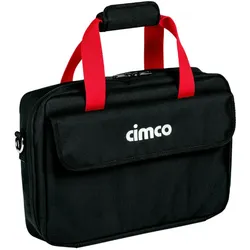
Cimco Werkzeug-, Dokument- und Notebook TascheCimco Werkzeug-, Dokument- und Notebook-TascheWerkzeug- und Laptoptasche. Platz für Werkzeug und Laptopsowie Dokumente. Zahlreiche Taschen und Laschen in verschiedenen Größen. Weterfest, Kompatible mit Tragesystem(Art.170660)Gewicht (kg): 0,96 kgWerkstof: StoffWerkstofgüte: Polyester (PET)Farbe: schwarzAusführung: TascheBreite: 590 mmHöhe: 440 mmTiefe: 780 mmRollbar: NeinMit Schulterriemen: NeinSignalrot: NeinMit Teleskopgrif: NeinHängeschlossbügel: NeinMit Schloss: NeinMit Fachtrenner: NeinHerausnehmbares Fach: NeinGesamtzahl der Fächer: 1Mit Schaum: Nein83,96 €*Versand: 6,90 €Sichere Weiterleitung zum Anbieter
-
Kann man alle Fehler in einem Word-Dokument auf einmal korrigieren? Mein Dokument hat 60 Seiten.
Ja, es ist möglich, alle Fehler in einem Word-Dokument auf einmal zu korrigieren. Dazu kannst du die Rechtschreib- und Grammatikprüfung von Word verwenden, die automatisch alle Fehler im Dokument markiert und Vorschläge zur Korrektur macht. Du kannst dann entscheiden, ob du die vorgeschlagenen Änderungen übernehmen möchtest oder nicht. **
-
Sollen alle Bewerbungsunterlagen in einem Dokument zusammengefasst werden?
Es ist üblich, alle Bewerbungsunterlagen in einem Dokument zusammenzufassen, um sie übersichtlich und leicht zugänglich zu halten. Dadurch erleichtert man dem Arbeitgeber die Durchsicht der Unterlagen und minimiert das Risiko, dass einzelne Dokumente verloren gehen. Es ist jedoch wichtig sicherzustellen, dass das Dokument nicht zu groß wird und alle relevanten Informationen enthalten sind. **
-
Wie erstelle ich ein ansprechendes und gut strukturiertes Dokument?
1. Verwende eine klare Gliederung mit Überschriften und Unterpunkten, um den Inhalt zu strukturieren. 2. Wähle eine gut lesbare Schriftart und eine angemessene Schriftgröße für den Text. 3. Füge relevante Grafiken, Tabellen oder Bilder ein, um den Inhalt visuell ansprechend zu gestalten. **
-
Wie kann ich in einem Word-Dokument die Seitenränder für alle Seiten ändern?
Um die Seitenränder für alle Seiten in einem Word-Dokument zu ändern, gehe zu "Layout" oder "Seitenlayout" im Menüband. Dort findest du die Option "Seitenränder" oder "Seitenränder anpassen". Klicke darauf und wähle die gewünschten Seitenränder aus oder gib benutzerdefinierte Werte ein. Bestätige die Änderungen und sie werden auf alle Seiten angewendet. **
Ähnliche Suchbegriffe für Dokument
-
CENTROPEN Marker 2631/4 Dokument, komp. im EtuiFinelinerstifte - Form: rund, wasserfest, permanent, Griff: Rund, 4 Liner im Lieferumfang enthalten Wesentliche Merkmale des Produkts CENTROPEN Marker 2631/4 Dokument, komp. im Etui Die Liner von Centropen sind ein Werkzeug für Schreib- und Kunstaktivitäten Sie tragen dazu bei, Ihre kreativen Ideen3,79 €*Versand: 4,99 €Sichere Weiterleitung zum Anbieter
-
Wie kann ich ein PDF-Dokument erstellen, das für alle Nutzer lesbar ist?
Um ein PDF-Dokument zu erstellen, das für alle Nutzer lesbar ist, sollte man sicherstellen, dass alle verwendeten Schriftarten und Grafiken in das Dokument eingebettet sind. Zudem sollte man darauf achten, dass die Datei nicht zu groß ist, um die Ladezeit zu minimieren. Abschließend sollte man das PDF-Dokument barrierefrei gestalten, damit es auch von Menschen mit Sehbehinderungen problemlos gelesen werden kann. **
-
1) Wie kann ich ein Word-Dokument in ein PDF-Dokument umwandeln? 2) Wo finde ich eine Vorlage für ein rechtsgültiges Geschäfts-Dokument?
1) Du kannst ein Word-Dokument in ein PDF-Dokument umwandeln, indem du in Word auf "Datei" klickst, dann auf "Speichern unter" und dort das Format "PDF" auswählst. 2) Eine Vorlage für ein rechtsgültiges Geschäfts-Dokument findest du online auf verschiedenen Websites, die speziell auf Geschäftsdokumente spezialisiert sind oder in Office-Programmen wie Word, die bereits Vorlagen für verschiedene Geschäftsdokumente enthalten. **
-
Welches Dokument wird für Firmenpaten benötigt?
Für Firmenpaten wird in der Regel ein Patenschaftsvertrag benötigt. In diesem Vertrag werden die Vereinbarungen und Bedingungen der Patenschaft festgehalten, wie zum Beispiel die Dauer der Patenschaft, die finanzielle Unterstützung oder die Art der Zusammenarbeit zwischen der Firma und dem begünstigten Projekt oder der Organisation. Der Patenschaftsvertrag dient als rechtliche Grundlage für die Zusammenarbeit und schafft Klarheit über die Erwartungen und Verpflichtungen beider Seiten. **
-
Wie kann ich ein OpenOffice Dokument in ein Word Dokument umwandeln?
Um ein OpenOffice-Dokument in ein Word-Dokument umzuwandeln, gibt es mehrere Möglichkeiten. Eine einfache Methode ist, das OpenOffice-Dokument zu öffnen und es dann als Word-Dokument zu speichern. Dazu wählst du einfach "Datei" > "Speichern unter" und wählst das Format ".doc" oder ".docx" aus. Eine weitere Möglichkeit ist die Verwendung von Online-Konvertierungstools, die das OpenOffice-Dokument in ein Word-Dokument umwandeln können. Dazu lädst du einfach das OpenOffice-Dokument hoch und lädst das konvertierte Word-Dokument herunter. Es gibt auch spezielle Software, die diese Konvertierung durchführen kann. Du kannst nach Konvertierungsprogrammen suchen, die OpenOffice-Dateien in Word-Dateien umwandeln können. Es ist wichtig zu beachten, dass bei der Konvertierung von OpenOffice zu Word einige Formatierungen verloren gehen können. Es ist daher ratsam, das konvertierte Dokument zu überprüfen und gegebenenfalls Anpassungen vorzunehmen. **
* Alle Preise verstehen sich inklusive der gesetzlichen Mehrwertsteuer und ggf. zuzüglich Versandkosten. Die Angebotsinformationen basieren auf den Angaben des jeweiligen Shops und werden über automatisierte Prozesse aktualisiert. Eine Aktualisierung in Echtzeit findet nicht statt, so dass es im Einzelfall zu Abweichungen kommen kann. ** Hinweis: Teile dieses Inhalts wurden von KI erstellt.